Wanneer je je nieuwe laptop aanzet, doorloop je meestal een aantal eerste instellingen. Met deze eenvoudige stappen ben je direct een stuk veiliger.
Gebruik geen makkelijk te raden wachtwoord zoals 123456, Welkom01, of naam + geboortejaar.
We gaan in module 2 dieper in op sterke wachtwoorden, maar voor nu:
Gebruik een wachtzin (bijv. MijnHondLooptAltijdSnel!)
Of een lang wachtwoord van minstens 12 tekens
Een goed wachtwoord voorkomt dat anderen toegang krijgen tot je laptop en al je accounts.
Zorg dat je laptop automatisch vergrendelt als je even wegloopt.
Handig als je koffie pakt, de hond uitlaat, of een videocall binnenkomt.
Insteladvies:
5 minuten inactiviteit → automatisch vergrendeld
Windows: Instellingen > Accounts > Aanmeldingsopties
Mac: Systeeminstellingen > Vergrendeling
Updates klinken soms vervelend, maar ze zijn essentieel.
Ze lossen veiligheidslekken op en zorgen dat virussen minder kans hebben.
Zet Windows Updates of macOS Updates altijd op automatisch.
Installeer updates zodra ze worden aangeboden.
Veilig internet begint met veilige wifi:
Gebruik het wifi-wachtwoord dat op de sticker van je modem staat (niet veranderen in iets simpels).
Deel je wachtwoord alleen met mensen die je vertrouwt.
Vermijd onbekende of openbare netwerken voor belangrijke zaken zoals bankieren.

DECEMBER DEAL
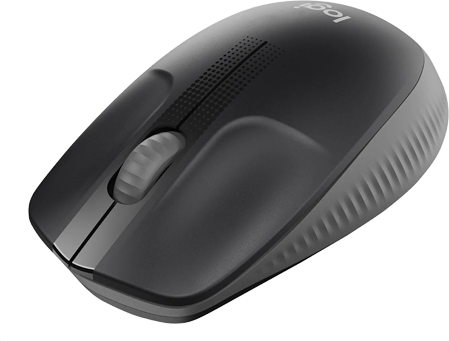
GRATIS Wireless Logitec muis
Bij de Swaptop 12.5 en 14 inch!
gebruik de kortingscode GRATISMUIS
Check de Laptops